

Tastatur Von Amerikanisch Auf Deutsch Umstellen
Excel für Microsoft 365 Discussion für Microsoft 365 Outlook für Microsoft 365 PowerPoint für Microsoft 365 Admission für Microsoft 365 Projection Online-Desktopclient Publisher für Microsoft 365 Visio Online Plan 2 Excel 2021 Give-and-take 2021 Outlook 2021 PowerPoint 2021 Access 2021 Projection Professional 2021 Project Standard 2021 Publisher 2021 Visio Professional person 2021 Visio Standard 2021 OneNote 2021 Excel 2019 Word 2019 Outlook 2019 PowerPoint 2019 Access 2019 Projection Professional person 2019 Project Standard 2019 Publisher 2019 Visio Professional person 2019 Visio Standard 2019 Excel 2016 Discussion 2016 Outlook 2016 PowerPoint 2016 Admission 2016 OneNote 2016 Project Professional 2016 Project Standard 2016 Publisher 2016 Visio Professional 2016 Visio Standard 2016 Excel 2013 Word 2013 Outlook 2013 PowerPoint 2013 Access 2013 OneNote 2013 Project Professional person 2013 Projection Standard 2013 Publisher 2013 Visio Professional 2013 Visio 2013 Excel 2010 Word 2010 Outlook 2010 PowerPoint 2010 Admission 2010 OneNote 2010 Project 2010 Project Standard 2010 Publisher 2010 Visio 2010 Visio Standard 2010 Mehr...Weniger
Nachdem Sie das Tastaturlayout für zwei oder mehr Sprachen unter dem Windows-Betriebssystem aktiviert haben, können Sie über die Sprachenleiste zwischen verschiedenen Sprachen wechseln, die unterschiedliche Tastaturlayouts verwenden.
Hinweis:Wenn Sie nur ein paar Symbole oder fremdsprachliche Zeichen einfügen möchten und die Eingabe nur in Sprachen mit einem lateinischen Alphabet wie Englisch oder Spanisch erfolgt, können Sie Symbole einfügen, ohne zu einem anderen Tastaturlayout zu wechseln.
Weitere Informationen zum Hinzufügen weiterer Bearbeitungssprachen und Tastaturlayouts finden Sie unter Ändern der Sprache, Office in den Menüs und Korrekturhilfen verwendet wird.
Verwenden der Sprachenleiste/Eingabesprachenleiste zum Wechseln von Tastaturlayouts
Wenn Sie eine Sprache über die Sprachenleiste/Eingabegebietsschema-Leiste wechseln, wird das Tastaturlayout in die Tastatur für diese Sprache geändert.
Verwenden Sie dice Sprachenleiste/Eingabegebietsschema-Leiste in den folgenden Situationen:
-
Sie möchten zwischen Sprachen mit einem lateinischen Alphabet, z. B. Englisch, Französisch oder Spanisch, und einer Sprache mit einem nicht lateinischen Alphabet, z. B. Arabisch oder Chinesisch, wechseln.
-
Sie möchten zwischen Sprachen mit einem nicht lateinischen Alphabet, z. B. Griechisch oder Russisch, wechseln.
-
Sie möchten bei der Eingabe in anderen Sprachen mit einem lateinischen Alphabet lieber native Tastaturlayouts verwenden.
-
Nachdem Sie dice gewünschte Tastatursprache aktiviert haben, öffnen Sie Ihr Dokument, und positionieren Sie den Cursor an der Stelle im Dokument, an der Sie mit der Texteingabe in einer anderen Sprache beginnen möchten.
-
Klicken Sie auf
 Sprachenleiste auf das Sprachensymbol , das auf der Taskleiste in der Nähe der Uhr angezeigt werden soll, und klicken Sie dann auf die Sprache, dice Sie verwenden möchten.
Tastenkombination: Drücken Sie ALT+UMSCHALT, um zwischen den verschiedenen Tastaturlayouts umzuschalten.
Hinweis:Das
Symbol ist nur ein Beispiel. Es zeigt, dass Englisch dice Sprache des aktiven Tastaturlayouts ist. Das tatsächlich auf dem Estimator angezeigte Symbol hängt von der Sprache des aktiven Tastaturlayouts und der Version Windows.Wenn Sie für eine Sprache mehrere Tastaturlayouts eingerichtet haben, können Sie zwischen den Layouts wechseln, indem Sie auf der Sprachenleiste/Eingabegebietsschema-Leiste auf das Symbol für das Tastaturlayout und dann auf das Tastaturlayout klicken, das Sie verwenden möchten. Das jeweils aktive Tastaturlayout erkennen Sie am Namen des Symbols.
-
Wiederholen Sie dice Schritte i und ii, um zwischen unterschiedlichen Sprachen umzuschalten.
Die Sprachenleiste wird nicht angezeigt
In den meisten Fällen wird die Sprachenleiste/Eingabegebietsschema-Leiste auf Ihrem Desktop oder in der Taskleiste automatisch angezeigt, nachdem Sie zwei oder mehr Tastaturlayouts unter dem Windows-Betriebssystem aktiviert haben. Sie können diese Leiste nicht anzeigen, wenn sie ausgeblendet oder nur ein Tastaturlayout unter dem Windows-Betriebssystem aktiviert ist.
Wenn die Sprachenleiste/Eingabegebietsschema-Leiste nicht angezeigt wird, führen Sie die folgenden Schritte aus, um zu überprüfen, ob sie ausgeblendet ist:
Unter Windows ten und Windows viii
-
Drücken Sie die Windows-Logo-Sense of taste und geben Sie Steuerelement ein, um nach der App Systemsteuerung zu suchen.
-
Klicken Sie auf Systemsteuerung.
-
Klicken Sie unter Zeit, Sprache und Region auf Eingabemethoden ändern.
-
Klicken Sie auf Erweiterte Einstellungen.
-
Aktivieren Sie unter Wechseln der Eingabemethode das Kontrollkästchen Bei Verfügbarkeit Desktopsprachenleiste verwenden, und klicken Sie auf Optionen.

-
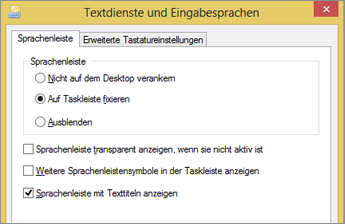
Klicken Sie im Dialogfeld Textdienste und Eingabesprachen auf dice Registerkarte Sprachenleiste, und vergewissern Sie sich, dass die Option Nicht auf dem Desktop verankern oder Auf Taskleiste fixieren ausgewählt ist.
Siehe auch
Rechtschreib- und Grammatikprüfung in einer anderen Sprache in Office
Einfügen eines Häkchens oder anderen Symbols

Tastatur Von Amerikanisch Auf Deutsch Umstellen,
Source: https://support.microsoft.com/de-de/office/wechseln-zwischen-sprachen-mithilfe-der-sprachenleiste-eingabegebietsschema-leiste-1c2242c0-fe15-4bc3-99bc-535de6f4f258
Posted by: gomezwallut.blogspot.com
0 Response to "Tastatur Von Amerikanisch Auf Deutsch Umstellen"
Post a Comment